


راهنمای جامع و قطعی حل مشکل از کار افتادن کیبورد سرفیس (آموزش گامبهگام)
کار نکردن کیبورد سرفیس مشکلی کلافهکننده اما بسیار شایع است که در بیشتر مواقع به تعمیرات تخصصی نیاز ندارد. در این راهنما، متوجه میشویم که این مشکل معمولاً ریشه نرمافزاری دارد یا صرفاً به دلیل کثیفی پینهای اتصال رخ میدهد. با انجام چند ترفند خانگی و ساده مانند تمیز کردن دقیق پینهای مغناطیسی با الکل، انجام هارد ریست (Hard Reset) که ترفند طلایی تعمیرکاران است، و حذف و نصب مجدد درایورها در ویندوز، کیبورد شما به احتمال زیاد دوباره زنده خواهد شد. خاموش کردن قابلیت راهاندازی سریع و بررسی تداخل قاب محافظ نیز از دیگر راهحلهای کلیدی هستند. تنها اگر با این مراحل نتیجهای نگرفتید، زمان بررسی سختافزاری فرا رسیده است.
تصور کنید در حال انجام یک پروژه مهم کاری یا دانشگاهی هستید که ناگهان متوجه میشوید کیبورد سرفیس شما دیگر تایپ نمیکند. تاچپد از کار افتاده، نور پسزمینه کلیدها خاموش شده و هر چقدر کیبورد را جدا کرده و دوباره وصل میکنید، هیچ اتفاقی نمیافتد! میدانیم که این لحظه چقدر کلافهکننده و استرسزاست.
قطع شدن ناگهانی یا کار نکردن کیبورد سرفیس یکی از مشکلات شایعی است که بسیاری از کاربران این دستگاههای دوستداشتنی با آن مواجه میشوند. اما خبر خوب این است که در بیش از ۹۰ درصد مواقع، نیازی به نگرانی نیست. در این مقاله قصد داریم به عنوان یک دوست و متخصص، تمام روشهای خانگی، قطعی و گامبهگام برای حل مشکل از کار افتادن کیبورد سرفیس را به زبان کاملاً ساده به شما آموزش دهیم. فرقی نمیکند مدل دستگاه شما چیست؛ با این ترفندها به احتمال خیلی زیاد کیبورد شما دوباره زنده خواهد شد!


۱. قدم اول: ریشهیابی مشکل (نرمافزاری است یا سختافزاری؟)
قبل از اینکه دست به آچار شویم یا تنظیمات ویندوز را زیر و رو کنیم، باید دقیقا بفهمیم که آیا خود کیبورد خراب شده یا ویندوز شما دچار تداخل نرمافزاری شده است. برای این کار دو تست بسیار ساده وجود دارد:
تست با کیبورد اکسترنال: یک کیبورد USB معمولی (یا بلوتوثی) را به سرفیس خود وصل کنید. اگر آن کیبورد بدون مشکل کار کرد، یعنی ساختار ویندوز سالم است و مشکل صرفاً به ارتباط میان تبلت و کیبورد سرفیس شما برمیگردد.
تست در محیط بایوس (UEFI): این یک روش قطعی برای تست سلامت فیزیکی کیبورد است. سرفیس را خاموش کنید و حدود ۱۰ ثانیه منتظر بمانید. حالا دکمه افزایش صدا (Volume Up) و دکمه روشن/خاموش (Power) را همزمان فشار دهید و نگه دارید تا یک صفحه سفید رنگ (تنظیمات UEFI) ظاهر شود. در این صفحه سعی کنید با کلیدهای جهتنما (بالا و پایین) روی کیبورد کار کنید.
اگر کیبورد در این صفحه کار کرد اما در ویندوز کار نمیکند: یک نفس راحت بکشید! کیبورد سرفیس شما کاملاً سالم است و مشکل ۱۰۰٪ نرمافزاری است.
اگر کیبورد در این صفحه هم کار نکرد: احتمالاً با یک قطعی فیزیکی یا کثیفی پینها روبهرو هستیم که در مراحل بعد آن را بررسی میکنیم.
(نکته: این تست برای تمامی نسلها از کیبورد سرفیس پرو 3 گرفته تا مدلهای جدیدتر مثل کیبورد سرفیس پرو 10 و کیبورد سرفیس پرو 11 یکسان است.)
۲. تمیز کردن پینهای اتصال (یک راهحل فیزیکی و معجزهآسا)
شاید باورتان نشود، اما در بسیاری از مواقع دلیل وصل نشدن کیبورد سرفیس پرو، فقط کمی گرد و غبار یا چربیهای نامرئی روی پینهای اتصال است. سرفیسها از طریق پینهای مغناطیسی ظریفی به کیبورد متصل میشوند و کوچکترین مانعی میتواند این ارتباط را قطع کند.
- نحوه انجام:
- کیبورد را به طور کامل از تبلت جدا کنید.
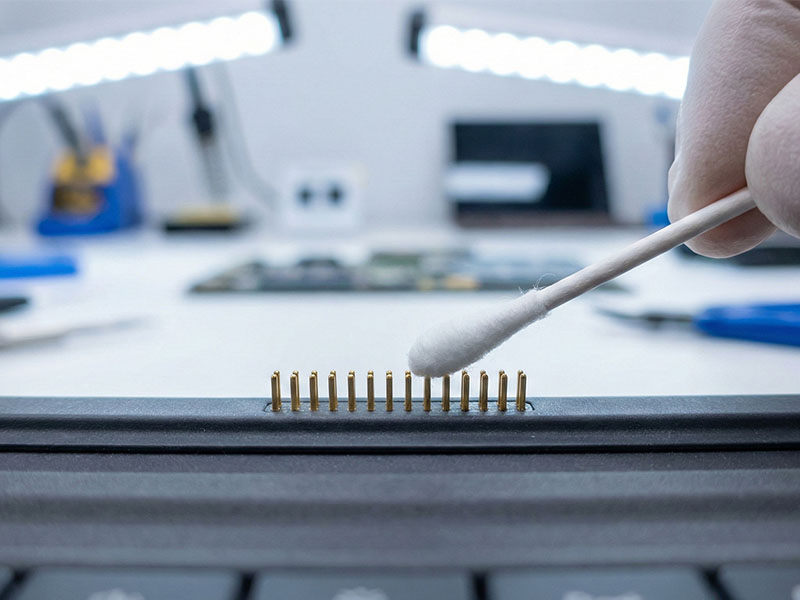
- یک گوشباککن (Q-tip) تمیز بردارید و آن را به مقدار بسیار کمی الکل سفید (ترجیحا الکل ایزوپروپیل یا تمیزکننده قطعات الکترونیکی) آغشته کنید. دقت کنید که گوشپاککن نباید خیس و چکه کند؛ فقط باید کمی نمدار باشد.
- پینهای فلزی و طلاییرنگ روی لبه کیبورد و همچنین درگاه اتصال زیر تبلت سرفیس را به آرامی و با دقت تمیز کنید.
- چند دقیقه صبر کنید تا الکل کاملاً تبخیر شود و سپس کیبورد را دوباره متصل کنید.
- هنگام انجام این کار مراقب باشید فشار زیادی وارد نکنید تا پینها خم نشوند. این ترفند ساده، بسیاری از کیبوردهای قدیمیتر مثل کیبورد surface pro 4 یا کیبورد سرفیس پرو 5 را که در طول سالها خاک گرفتهاند، دوباره احیا میکند.
۳. ترفند طلایی تعمیرکاران: معجزه هارد ریست (Hard Reset)
اگر پینها تمیز هستند اما هنوز کیبورد کار نمیکند، وقت استفاده از ترفند طلایی است. هارد ریست در سرفیس دقیقاً مثل این میماند که شما باتری یک لپتاپ هنگکرده را درآورده و دوباره جا بزنید. این کار انرژی باقیمانده در مدارها را تخلیه کرده و بسیاری از باگهای سیستم را برطرف میکند.
- مراحل انجام هارد ریست:
- دستگاه را روشن کنید.
- دکمه پاور (Power) و دکمه افزایش صدا (Volume Up) را به صورت همزمان فشار دهید و نگه دارید. نکته بسیار مهم: حتی اگر صفحه خاموش شد یا لوگوی مایکروسافت را دیدید، به هیچوجه دستتان را برندارید! این دکمهها را حدود ۱۵ تا ۳۰ ثانیه نگه دارید تا زمانی که وارد همان صفحه سفید رنگ UEFI (بایوس) شوید.
- وقتی وارد این صفحه شدید، از منوی سمت چپ (یا پایین صفحه)، گزینه Exit را انتخاب کرده و سپس روی Restart Now کلیک کنید.
- پس از روشن شدن ویندوز، به احتمال بسیار زیاد خواهید دید که کیبورد و تاچپد شما دوباره زنده شدهاند! این روش روی اکثر مدلها از جمله کیبورد سرفیس پرو 7، کیبورد سرفیس پرو ۸ و نسلهای جدیدتر به خوبی جواب میدهد.
۴. حذف و نصب مجدد درایور کیبورد در ویندوز
گاهی اوقات ویندوز در خواندن درایورهای کیبورد دچار گیجی میشود (مخصوصا بعد از آپدیتهای ناقص). در این حالت باید درایور را حذف کنیم تا ویندوز مجبور شود آن را از نو نصب کند.
- یک موس اکسترنال (USB یا بلوتوثی) به دستگاه وصل کنید یا از صفحه نمایش لمسی استفاده کنید.
- روی دکمه Start (لوگوی ویندوز) راستکلیک کرده و گزینه Device Manager را باز کنید.
- در لیست باز شده، بخش Keyboards را پیدا کرده و روی فلش کنار آن کلیک کنید تا زیرمجموعههایش باز شود. (همچنین میتوانید بخش Human Interface Devices را هم چک کنید).
- به دنبال گزینههایی بگردید که نامی شبیه به Surface Type Cover Filter Device یا Surface HID mini driver دارند.
- روی آنها راستکلیک کرده و Uninstall device (حذف) را انتخاب کنید.
یک نکته حیاتی: پس از حذف درایور، به هیچوجه دستگاه را Restart نکنید! بلکه از منوی استارت، گزینه Shut down (خاموش کردن کامل) را انتخاب کنید. اجازه دهید دستگاه کاملا خاموش شود و پس از چند ثانیه دوباره آن را روشن کنید. با این کار، ویندوز هنگام بالا آمدن، درایور کیبورد را به صورت خودکار و سالم نصب میکند.
۵. آپدیت ویندوز و درایورهای سرفیس؛ راهی برای فرار از باگها
مایکروسافت دائماً در حال ارائه آپدیتهایی برای بهبود عملکرد سختافزارهای خود است. عدم همگامسازی نرمافزار میتواند باعث از کار افتادن کیبورد مایکروسافت surface keyboard شما شود.
بهترین کار این است که برنامه Surface app را (که به صورت پیشفرض روی دستگاه نصب است) باز کنید، به بخش Help & Support بروید و وضعیت آپدیتها را بررسی کنید. همچنین با رفتن به تنظیمات ویندوز و بخش Windows Update، مطمئن شوید که هیچ آپدیت نصبیِ معلقی (به خصوص آپدیتهای مربوط به Firmware) وجود نداشته باشد. اگر مدلهای جدیدتری مثل کیبورد سرفیس پرو 12 دارید، آپدیت نگهداشتن دستگاه از نان شب هم واجبتر است!
۶. بررسی تنظیمات دسترسی و مشکلات لمسی (تاچپد و صفحه نمایش)
گاهی اوقات کیبورد وصل است، دکمهها کار میکنند اما تایپ کردن با تاخیر انجام میشود، یا با فشردن کلیدها صدای بوق عجیبی میشنوید. در این مواقع، پای تنظیمات Accessibility (دسترسیپذیری) در میان است.
- به تنظیمات ویندوز (Settings) بروید.
- وارد بخش Accessibility (در ویندوز ۱۰: Ease of Access) شوید.
- بخش Keyboard را باز کنید.
- مطمئن شوید که گزینههای Sticky Keys و Filter Keys کاملاً خاموش (Off) باشند.
آیا با تاچ پد یا تاچ اسکرین هم مشکل دارید؟
گاهی کار نکردن تاچ سرفیس همزمان با کیبورد رخ میدهد. اگر بعد از انجام مراحل بالا (مثل هارد ریست) هنوز تاچپد کیبورد یا صفحه نمایش لمسی مشکل دارد، میتوانید برای تست تاچ سرفیس از ابزار Diagnostic Toolkit مایکروسافت استفاده کنید. همچنین برای بالا بردن حساسیت تاچ سرفیس (در بخش تاچپد کیبورد)، کافیست به تنظیمات ویندوز، بخش Bluetooth & devices و سپس Touchpad بروید و میزان حساسیت (Touchpad sensitivity) را روی حالت Most sensitive قرار دهید.
۷. خاموش کردن قابلیت Fast Startup (راهاندازی سریع ویندوز)
خیلی وقتها قابلیت Fast Startup در ویندوز باعث میشود که سیستم هنگام روشن شدن، درایورهای مربوط به لوازم جانبی (مثل کیبورد و تاچپد) را به درستی بارگذاری نکند. خاموش کردن این قابلیت یکی از راهحلهای بسیار موثر است.
نحوه انجام:
- در نوار جستجوی ویندوز عبارت Control Panel را سرچ کرده و آن را باز کنید.
- به بخش Power Options بروید (اگر پیدایش نکردید، نمایش آیکونها را روی Large icons تنظیم کنید).
- از منوی سمت چپ، روی گزینه Choose what the power buttons do کلیک کنید.
- حالا روی نوشته آبیرنگِ Change settings that are currently unavailable کلیک کنید تا قفل تنظیمات باز شود.
- تیک گزینه Turn on fast startup را بردارید و در نهایت Save changes را بزنید. سرفیس را یک بار کاملا خاموش و روشن کنید و وضعیت کیبورد را بسنجید.
۸. بررسی تداخلهای فیزیکی (قاب محافظ و گلسها)
گاهی اوقات مشکل اصلاً نرمافزاری نیست و به قطعات داخلی هم ربطی ندارد! در بسیاری از مواقع، استفاده از قابهای محافظ ضخیم برای تبلت سرفیس یا حتی نصب نامناسب گلس محافظ صفحه، باعث میشود که لبهی کیبورد نتواند به صورت ۱۰۰ درصدی و کامل به پینهای مگنتی (آهنربایی) بچسبد.
نحوه انجام: اگر سرفیس شما درون قاب یا کاور قرار دارد، آن را کاملاً خارج کنید. کیبورد را روی یک سطح صاف قرار داده و تبلت را بدون هیچ مانعی به آن متصل کنید. اگر صدای تقِ (Click) محکم اتصال مگنتی را شنیدید و کیبورد شروع به کار کرد، یعنی مشکل از قاب محافظ شما بوده است که اجازه نمیداده پینها به درستی روی هم قرار بگیرند.
۹. جادوی خط فرمان: تعمیر فایلهای سیستمی ویندوز (SFC Scan)
اگر بدافزارها یا آپدیتهای ناقص باعث خرابی فایلهای حیاتی ویندوز شده باشند، ممکن است ارتباط پورتها با سیستم عامل قطع شود. با یک دستور ساده میتوانیم از ویندوز بخواهیم خودش را تعمیر کند.
نحوه انجام:
- روی منوی استارت راستکلیک کنید و گزینه Terminal (Admin) یا Command Prompt (Admin) را انتخاب کنید تا محیط سیاهرنگ خط فرمان باز شود.
- دقیقاً این عبارت را تایپ کنید: sfc /scannow (بین c و / یک فاصله وجود دارد).
- دکمه Enter را بزنید و صبر کنید تا پردازش به ۱۰۰ درصد برسد. این ابزار تمام فایلهای خراب ویندوز که ممکن است مانع کار کردن کیبورد سرفیس شوند را پیدا کرده و به صورت خودکار جایگزین میکند. پس از پایان کار، دستگاه را ریاستارت کنید.
10. چه زمانی به تعمیرات تخصصی یا تعویض کیبورد نیاز داریم؟
ما به عنوان متخصصان سختافزار، همیشه امیدواریم مشکلات با روشهای نرمافزاری حل شوند. اما واقعیت این است که کیبورد یک قطعه مصرفی است. اگر تمامی ۶ مرحله بالا را با دقت انجام دادید و حتی کیبورد در محیط بایوس هم کار نکرد، متاسفانه با یک خرابی سختافزاری (Hardware Failure) روبهرو هستید.
- موارد زیر معمولاً نشاندهنده نیاز به تعمیرات کیبورد سرفیس یا تعویض آن است:
- ریختن مایعات (چای، قهوه یا آب) روی کیبورد.
- کنده شدن یا شکستن فیزیکی دکمهها.
- پاره شدن یا فرسودگی شدید کابلهای فلتِ مخفی در محل اتصال کیبورد به تبلت.
بسیاری از کاربران درباره تعویض پارچه کیبورد سرفیس (همان روکش آلکانتارا) سوال میپرسند. باید بدانید که روکش آلکانتارا روی کیبورد پرس شده است و در صورت فرسودگی شدید، پارگی یا کثیفیِ غیرقابل تمیز شدن، معمولا امکان تعویض خودِ پارچه به تنهایی وجود ندارد و در این شرایط (یا در صورت سوختگی برد کیبورد)، منطقیترین راه خرید یک کیبورد جدید و اورجینال است.
در مدت زمانی که به دنبال تعمیر کیبورد سرفیس خود یا تهیه یک مدل جدید (مثلا ارتقا از کیبورد سرفیس پرو 4 به مدلی جدیدتر که با دستگاهتان سازگار باشد) هستید، میتوانید به عنوان یک راهحل موقت، از کیبوردهای بلوتوثی معمولی استفاده کنید تا کارهایتان روی زمین نماند.
راز ماندگاری سرفیس: پیشگیری همیشه ارزانتر از تعمیر است!
سرفیس یک دستگاه پرمیوم، بینهایت ظریف و البته ارزشمند است. همانطور که در این مقاله دیدیم، گاهی یک گرد و غبار ساده، ورود چند قطره مایعات یا فشارهای نامناسب فیزیکی، میتواند ما را با مشکل از کار افتادن کیبورد و دغدغههای کلافهکننده روبهرو کند. بهترین و قطعیترین راه برای فرار از این اتفاقات و هزینههای سنگین تعمیرات، محافظت اصولی از دستگاه است. انتخاب هوشمندانه و استفاده از لوازم جانبی سرفیس (از نوع استاندارد و اورجینال) نقش حیاتی در سلامت دستگاه شما دارد؛ مثلاً کاورهای استانداردی که مانع نفوذ آلودگی و رطوبت به پینهای حساس اتصال میشوند، یا محافظها و کیفهای مقاومی که از فشرده شدن و قطعی کابلهای فلت کیبورد در داخل کولهپشتی جلوگیری میکنند، دقیقاً همان سرمایهگذاری کوچکی هستند که عمر کیبورد و تبلت شما را برای سالها تضمین میکنند.


